こんにちは、スタジオ真榊の賢木イオ(@studiomasakaki)です。先週あたりからcontrolnetと手描きをミックスした生成方法を色々と模索していまして、今日はこちらのAIイラストのワークフローを振り返りたいと思います。
基本的には前回使った「雑塗りTile」をベースにしているのですが、特にミオリネさんの方は複雑な手の形をtileだけでは再現できなかったので、線画レベルでの修正やdepth libraryといった従来の技術も複合して使っています。
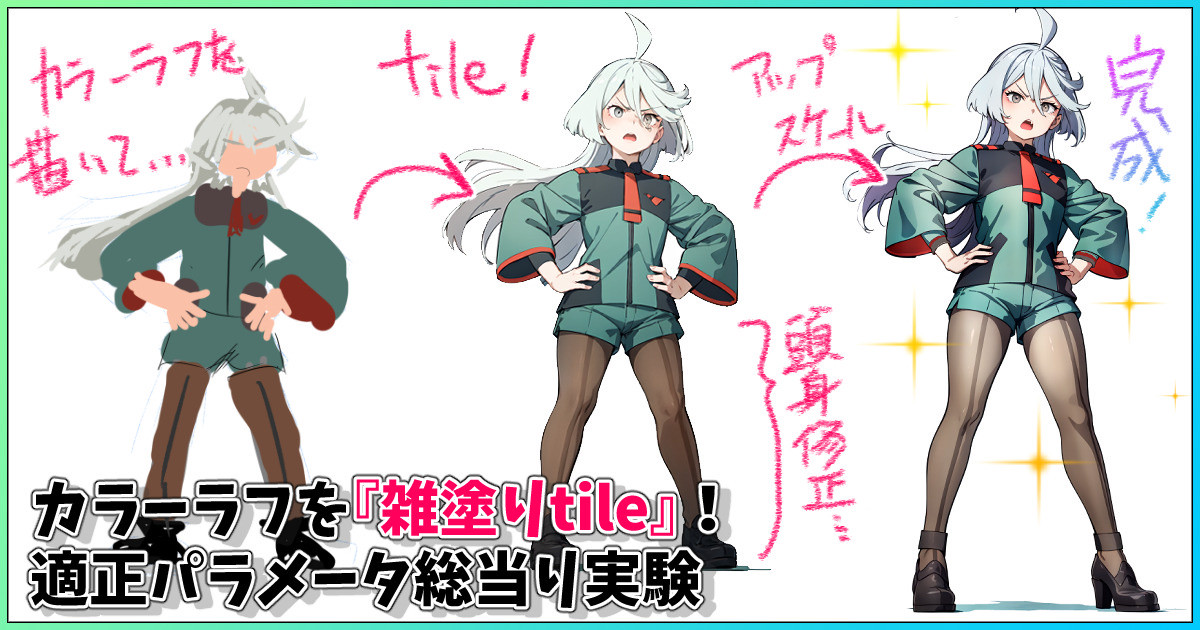
こんにちは、スタジオ真榊です。前回は白黒のラフ線画からイメージ通りのAIイラストを作っていく手法を検証してみたので、今回は最初から色塗りした「カラーラフ」を用意して、AIに仕上げてもらう手法についていろいろと試してみました。前回は「scribble」を使いましたが、今回使うのは「Tile」。主にアップスケール時...
ちなみに、各キャラの制作時間はだいたい1時間半ずつ、合体に1時間半で計4時間半くらい掛かっています。ただ、生成時間を抜けば作業時間はもっと短いはず。背景のないイラストということもあって、比較的短時間で仕上げられたと思います。
さっそくスレッタさんの作例から振り返っていきます。水星の魔女1話でグエルさんをお仕置きしたときのビビリXポーズは、Controlnet登場時にも再現しようとして失敗した難しいポーズでした。
当時、openposeで左右の手をクロスさせようとしても、このように全くうまくいきませんでした。あれから半年が経過し、雑塗りTile以外にもDW openposeなどさまざまな技術が出揃ったので、どれくらいポーズ指定がやりやすくなっているのか。検証する目的もあり、今回再びこのポーズに挑戦してみることにしました。
こちらがとりあえずできたトンチキ・カラー・ラフ。
前回のミオリネさんのカラーラフは顔も描いていないもっと雑なものだったんですが、今回は絵の練習を兼ねて、目鼻口や輪郭の線もできるだけ入れて描いてみました。ただ、カラーラフにあまり輪郭線を入れすぎると、今度はその線の低劣さに生成結果が引っ張られてしまう可能性があるので、もしかすると線画なしで色だけを置いたほうが良い結果になるのかもしれません(今後の課題)。今回は複雑なポーズなので、できるだけ指の形状が伝わるように注意して描きました。
こちらのカラーラフを「雑塗りTile」します。前回検証したパラメータがあるので迷いなく、「tile Colorfix+sharp」variation32+sharpness0.5、CNの重み0.8、My prompt is more importantで入力します。
テスト生成の結果がこちら。(左が入力、右が生成結果)
この時点で、半年前の苦労がウソのようにうまくできていますね。袖が融合していますが、手の形は既にだいぶ整っています。ただ、右イラスト画面左上にやはり「もや」のようなものが出てしまっており、前回解説したcolorfixの影響なのではないかなと思っています。プリプロセッサ「なし」だと色は変容してしまうのですが、こうしたもやは出にくいので、場合によっては「なし」を選んだ方がその後の作業が楽かもしれません。色合いのおかしさは画像編集ソフトでも直せますので。
さて、右手の袖が変に生成されてしまったのは、カラーラフがおかしいためだと考え、加筆修正することにしました。次の左の画像のように描き直し、高解像度補助をON(animesharpで2倍サイズ、強度0.4)にして生成したのが右のイラストです。
袖が治りましたが、指が骨折してますね。ただ、この程度の破綻は簡単に直せるので、粘ってガチャせずサクッと採用します。
今回もこの画像の生成時は「Variation生成」を使っています。t2i画面のサイコロマーク横にある「その他」にチェックを入れると、下図のような画面が出るので、variation強度のパラメータを「0.1」くらいにします。これが「元画像からの振れ幅」に当たるので、元画像の完成度に合わせて適宜調整しましょう。0.01にするとほとんど同じ出来になります。
するとこのように、振れ幅が非常に少ない4枚ができました。(今回は左下を採用)
既によくできているので、ふだんここからさらに1.6倍で掛けているi2iアップスケールは飛ばして、「線画抽出」と「仕上げ加筆」に入ってしまいます。
次に、このイラストから線画だけを抽出します。わざわざ既にできあがったAI絵から線画だけを抽出するのは、一般的なキャライラストがそうであるように、線画レイヤーと下塗りレイヤーの間の階層で「塗り」を重ねていきたいからです。こうすることで、線画部分が加筆で塗りつぶされてしまうことを回避できますし、線の太さや色合いをコントロールすることもできるので、AIイラストが一気にコントロールしやすくなります。
いろいろやり方はあるのですが、今回も前回と同様、Photoshopのフィルターギャラリー(コピー)機能を使いました。主線は黒々と太く、ディティール線は細く、取捨選択しやすい形で抽出できる気がします。さきほどのAIイラストとぴったり重なる線画さえできれば工程は問わないので、このあたりはお好みで。
Adobe税を支払っていない場合、一番簡単なのはプリプロセッサ「Lineart realistic」で線画を抽出→画質調整で白黒反転→最後にクリスタで「輝度を透明度に変換」する方法ですね。こうすると、白い背景部分のみが透過されて、線画だけのレイヤーができます。
主線だけをきれいに抜けていればいいのですが、細いディティール線も入ってくるので、不要な部分はこの段階で消しゴムしておきます。服の皺など、ディティール線が残っていたほうがリッチになる部分もあるので、何を残して何を消すかはセンスかなと思いますが、基本的に目の黒目とまつげの中は真っ白に消しておくことをおすすめします(あとで描き直すので、ディティール線がじゃまになる)。また、視線を動かしたいときは、黒目の線画自体消してしまってOKです。
最後に「仕上げ加筆」です。私は大きく分けて「破綻修正」「目の描き直し」「全体のリッチ化」の三つを行っています。クリップスタジオの一番下の階層に生成したAIイラストのレイヤーを置き、一番上に背景を透明化した線画レイヤーを重ねたら、間違えて上書きしないようにそれぞれのレイヤー編集をロック。この二つの間に別のレイヤーをどんどん重ねて塗っていきます。こうすると、線画を上塗りせずに絵を修正していくことができます。
※指が一本多いなど、線画自体が間違っている場合は、線画レイヤーより上にレイヤーを作って上書きする必要があります。
このように、最初は線画が濃いので不自然に感じますが、あとで濃さや色を修正していきます。ゴミもツールでとってしまいます。
主に指の破綻修正が多いですが、影や服装のディティールがおかしいこともあるので、目を皿のようにしてスキャンするように上から下に精査していきます。・・・と偉そうに言いましたが、見落としが多発します(笑)これは私がイラスト慣れしていないせいだと思うのですが、一度下絵で修正した部分がアップスケールのときにまた間違っていると、見落としてしまうことがよくありますね・・・。
基本的に同じカラーをスポイトしてブラシで塗っていく原始的作業なので、カラーがフェードしがちなリアルタッチの画像だと修正が困難です。技術を超えた修正が必要な場合は、直したものをさらにi2iした方が早いこともあるでしょう。
さっき線画の黒目の中を塗りつぶしたので、そこを選択して、瞳のためのレイヤーを作って塗りつぶします。選択範囲が小さすぎると塗り残しができるので、選択ツール側で調整するか、ちょっと拡張すると良いようです。
私はベースカラーを塗れたら、「透明部分を保護」して、あとはセンスでがしがし塗ってしまいます。本当は影レイヤーやハイライトレイヤーも別にして「瞳」フォルダを作るべきなのでしょうが、よほど大きく瞳が描かれているイラストでない限り、時短優先の突貫作業でやってしまいます・・・笑。
▼ ▼ ▼
ちなみに、今回はスレッタの「ビビり表情」を特に表現したいので、生成時より黒目を小さく加工しています。線画レイヤーで、あるべきところに瞳の輪郭を描きます。引きで見て、焦点があっていないと感じれば拡縮機能などで調整。左目と右目を別々のレイヤーで作ると、あとで焦点がずれて見えたときに調整がしやすいです。
瞳の塗り方は一番個性が出る楽しいところだと思うので、どのキャラもイラストでもできるだけ一貫性を持って塗るように心がけています。さいとう先生の「技の書」が本当に参考になります!
背景を付ける場合はここでやりますが、今回は白背景なのでカット。グロー効果や仕上げグラデーションを掛けたり、肌にハイライトや影を足したり、文字を入れたりと好きにします。仕上げ効果のオートアクションはクリスタの素材サイトでたくさん配布されているので、ありがたく使わせてもらいましょう。
こちらが完成図。線画の色がいまは真っ黒ですが、透明度を調整したり、「色トレス」をしたりしてリッチに見せることもできます。
こちらが加筆部分だけを表示したものです。
スレッタさんのイラストができた後、ふと「今度はこれをDWposeでポーズ抽出したら、簡単にミオリネさんも同じポーズにできるんじゃないか?」と思いつき、さっそく実験してみました。
結果はこちら。
やはりゆったりした袖と左右逆の手がどうしても混乱を呼ぶのか、なかなかうまくいきません。しょうがないので今回もトンチキ絵を描いてみました。DWposeのおかげでだいたいのアタリができているので、全く苦労せずに塗ることができます。正しい袖の形はすでにスレッタさんの絵でできているので、迷うこともありません。
こちらのカラーラフをTileします。設定はスレッタさんのときと全く同じなので割愛。
プロンプト:1girl, miorine rembran,defmiorine,asticassia school uniform, long hair, green jacket, red necktie, green shorts,open hands,crossed arms,upper body,angry, looking at another, open mouth, solo,white background, simple background, , masterpiece,extremely detailed CG,official art,high resolusion
ところが、今回はなぜかスレッタさんのときのようにうまくできず、何度か試したのですがこのように手がきれいに出てくれません。LoRAの学習度合いの違いか、カラーラフが分かりにくかったか・・・。しょうがないので、「困ったときのdepth library」。このような手の形をつくりました。
このように左右の手を配置したら、「controlnetに送る」。プリプロセッサ「lineart realistic」で線画を抜き出します。
そしたら、こちらの「手だけ画像」と、さきほどの失敗画像から抽出した線画とを重ねて不要な線を修正し、いったん線画レベルで完成させてしまいます。ついでに、目の部分も書き直してしまいました。
このように、線画レベルでは求めているものができました。
今回の絵作りのテーマは、スレッタさんとの表情の違い。スレッタさんは「ビビり拒否」なのですが、ミオリネさんは「は?絶対イヤ」という感じの「クール拒否」にしたい。そもそもアニメ本編のミオリネさんは感情が大きく動かない場合、まぶたが横一文字になって「つまんなそう」な表情になるので、その「らしさ」を線画レベルで表現できるよう心がけました。
線画ができたので、これをLineartで読み込ませたところ、おおむね意図した形の生成結果が出ました。今回は右上の1枚をチョイスし、高解像度補助ONにして2倍サイズに。
それでもまだ間違っている部分を「雑塗り」します。主に袖や指、目、腰が加筆部分です。
こちらをi2iアップスケールして、ここまで整えました。おおむねいい感じですね。AIのお仕事はここまでということで、これをさきほどのスレッタさんと同じように線画抽出し、レイヤーを重ね、加筆修正します。
再現したい絵柄や構図などによって、最適なワークフローは変化するので、雑塗りTileが一番とかLineartが最強とかいったことはなく、その都度自分にとってやりやすくて工数の少ない手順を判断して使い分けるのがよいのかなと思います。
こちらが完成図。線画でふちどりがはっきりしたことで見やすくなったかなと思います。
これが線画以外の加筆した部分。i2iアップスケールしたこともあり、スレッタさんにくらべて加筆部分は少なくすみました。
せっかく同じテーマで対になるイラストを作ったので、二人を並べてみたくなるのがファン心理。背の高さに気を付けつつ並べてみますが、どう並べても左右が見切れてしまうことに気付きます。(※こちらの図ではミオリネさんの左手を既に加筆してありますが、元々は指の途中までしか描かれていませんでした)
これはもうしょうがないので、こうちまちまと足りない部分を「描き伸ばして」融通を付け、ミオリネさんの影がスレッタさんの肩に掛かるようになんとなく加筆しました。ちょっとわざとらしかったかもしれません。
こちらが完成図。
今回は絵の勉強中なので、見切れてしまった部分を手で加筆してしまいましたが、見切れているのはごく狭い範囲なので、Photoshopの「生成塗りつぶし」を使うか、Inpaint onlyを使ったキャンバス拡大法でもうまくできたのではないかと思います。
気を遣ったのは、ミオリネさんの影がスレッタの肩などに落ちる部分なのですが、肩の曲面に落ちている影なので、本当はもうすこし影をグラデーションさせて回り込んで見えるようにすべきでした。あとになって見直すと違和感が分かるのですが、描いている最中はどうしても目が慣れてしまって、こういうおかしさに気づけないのですよね。ふたりとも左手がやや低劣なのも気になるところで、あとでインペイントi2iでもしておけばよかったなあと思うところしきりです。
その後、同じような方法で描いたのがこちらの一枚。スイーツパラダイスの水星の魔女メニューが公表されたのを記念したイラストだったのですが、こういう食べ物を写真のi2iなしで描くのはなかなか大変で…特にガラスはうまくアニメ塗りにすることができませんでしたが、半年前に比べたら驚異的なまでに表現の幅が広がったと思います。
そんなわけで、今回も記事を読んでくださってありがとうございました。引き続き自分の好きなものを題材に、いろいろと技術検証を行っていければと思います。作例紹介はどこまで詳しく解説したら伝わるかちょっと分からない部分もありますので、「ここをどうやったか分からない」というポイントがありましたら、コメントなどで教えていただけますと幸いです!
それでは、また近いうちに。スタジオ真榊でした。